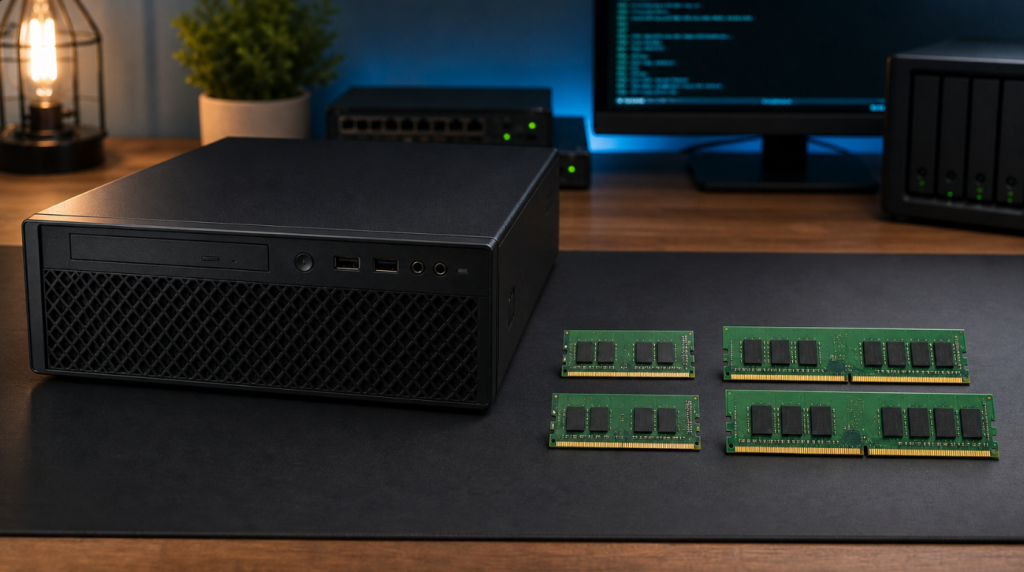
Dell OptiPlexをProxmoxサーバとして使っています。
ふと「このマシン、メモリは何GBを何枚挿していたっけ?」と確認したくなりました。
ただ、サーバを止めて、配線を外して、ケースを開けて確認するのは正直面倒です。
そこで、Proxmoxホストのコンソールから、搭載されている物理メモリの枚数と容量を確認してみました。
⚠ 注意事項
設定内容やプログラムの内容は、用途・環境に応じて適切なものが変わります。
各種設定値や環境情報についてよく理解を深め、壊れてもよい環境で十分に検証してください。
なるべく正確に書くよう心掛けていますが、本投稿内容を実施される際には自己責任の下でお願いいたします。
Proxmoxのシェルでメモリ構成を確認する
ProxmoxのWeb管理画面で対象ノードを開き、「Shell」を選択するか、SSHでProxmoxホストへ接続しても構いません。
rootユーザーで、次のコマンドを実行します。
# dmidecode -t memory | grep -E "Memory Device$|Size:|Locator:"dmidecodeは、BIOS(SMBIOS)が保持しているハードウェア情報を表示するコマンドです。
それをパイプでつないで、メモリデバイスごとの容量とスロット名に絞って表示しています。
実際の確認結果
今回のDell OptiPlexでは、次のように表示されました。
root@chariot209:~# dmidecode -t memory | grep -E "Memory Device$|Size:|Locator:"
Memory Device
        Size: 4 GB
        Locator: DIMM1
        Bank Locator: Not Specified
Memory Device
        Size: 4 GB
        Locator: DIMM2
        Bank Locator: Not Specified
Memory Device
        Size: 16 GB
        Locator: DIMM3
        Bank Locator: Not Specified
Memory Device
        Size: 16 GB
        Locator: DIMM4
        Bank Locator: Not Specified
root@chariot209:~#
結果を整理すると、次の構成です。
- DIMM1:4GB
- DIMM2:4GB
- DIMM3:16GB
- DIMM4:16GB
搭載枚数は4枚、合計容量は40GBでした。
4GB × 2枚 + 16GB × 2枚 = 40GB表示された4つのメモリデバイスには、いずれも容量が入っています。
今回確認できた範囲では、4スロットすべてにメモリが搭載されています。
搭載枚数だけを数えたい場合
容量が記録されているメモリデバイスだけを数えるなら、次のコマンドでも確認できます。
dmidecode -t memory | grep -c "Size: [0-9]"今回の環境では、結果は次のとおりです。
4なお、他のディストリビューションで一般ユーザーで実行する場合は、コマンドの先頭にsudoを付けます。(sudo入ってれば)
注意点
この情報は、マザーボードのBIOS(SMBIOS)が提供する内容をもとにしています。
そのため、機種やBIOSによってはスロット名や空きスロットの情報が正確に表示されない場合があります。
また、確認する場所は仮想マシンやLXCコンテナの中ではなく、Proxmoxホスト本体のシェルです。(仮想マシン側だと、仮想マシンの設定情報になるかと)
まとめ
Proxmoxホストでdmidecodeを使えば、サーバを停止してケースを開けなくても、搭載メモリの枚数、各モジュールの容量、スロット名を確認できます。
「何GBを何枚挿していたか忘れた」「増設前に現在の構成を確認したい」というときに便利です。今回のDell OptiPlexは、4GBが2枚、16GBが2枚の合計40GBという構成でした。