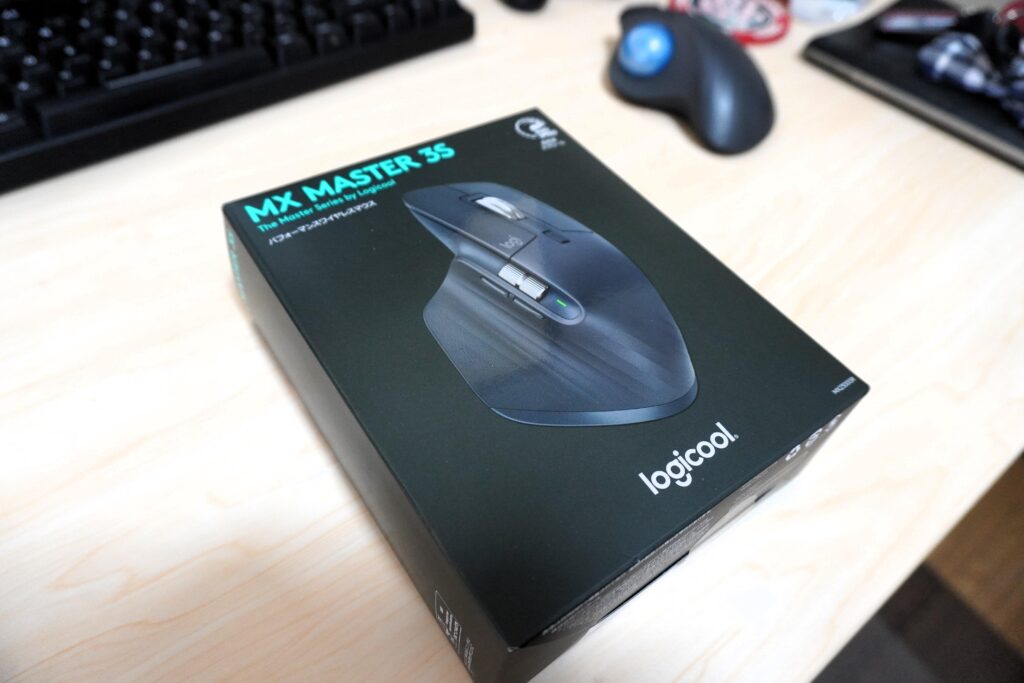
仕事でもプライベートでもパソコンを触っている時間が長いので、少し良いマウスが欲しくなりLogicoolの「MX Master 3S」を購入しました。
マウスとしては結構良いお値段ですが、毎日ずっと触るものなので、使いやすいものにしておいて損はないかなと。
MX Masterシリーズは以前から気になっていましたが、今回購入した3Sはクリック音が静かになって、センサーも最大8,000DPIに対応したモデルです。
手に収まる形が良い感じ
MX Master 3Sは右手用のマウスで、親指を置く場所まで含めて手に沿うような形になっています。
本体重量は141gなので、最近の軽量マウスと比べるとかなり重たい部類です。
ゲームなどでマウスを大きく振り回す用途には向かなそうですが、WebブラウザやExcel、ブログの編集など、机の上で普通に作業する分にはこのくらい安定感がある方が個人的には使いやすいです。
クリック音がかなり静か
MX Master 3Sで一番分かりやすいところは、左右ボタンのクリック音がかなり静かなところ。
クリックした感触は残っていますが、一般的なマウスの「カチカチ」という音はかなり控えめです。
夜中に自宅で作業することもあるので、こういう地味な静音性はありがたいです。オンライン会議中にマウスを操作しても、音を拾われにくそうなのも良い感じ。
スクロールホイールが気持ち良い
中央にはMagSpeedという電磁気スクロールホイールが付いています。
普通に回すと1行ずつスクロール出来ますが、勢いよく回すとホイールが一気に回るフリースピンへ切り替わります。
長いWebページやログ、Excelのシートを上から下まで移動したい時に、何度もホイールを回さなくて良いのでかなり便利。
親指側には横スクロール用のホイールも付いています。Excelの横に長い表や、横方向に移動する画面で使うと地味に快適です。
ボタンの割り当てを変更できる
WindowsとmacOSでは「Logi Options+」をインストールすると、ボタンやホイールの動作を変更出来ます。
ブラウザでは戻る・進む、Excelでは横スクロールなど、アプリケーションごとに動作を変えられるので、自分の使い方に合わせて設定しておくとかなり便利です。
ボタンが多いマウスは設定が面倒で、結局初期設定のまま使うことも多いのですが、毎日使う操作だけでも割り当てておくと作業が少し楽になります。
3台まで切り替えて使える
接続はBluetoothとLogi Boltに対応しており、本体底面のボタンで最大3台の端末を切り替えられます。
自宅のデスクトップ、会社用のパソコン、持ち歩き用のノートパソコンなど、複数台の端末を使っている場合でもマウスをそれぞれ用意しなくて良いのは楽です。
なお、通常モデルにはLogi BoltのUSBレシーバーが付属していますが、Bluetooth Editionなど一部モデルでは付属品が違うようなので、購入時には確認が必要です。
USB Type-Cで充電
充電端子はUSB Type-Cです。
専用の充電器やケーブルを用意しなくても、ノートパソコンやスマートフォン用のUSB Type-Cケーブルをそのまま使えるので、机の上のケーブルを増やさなくて済みます。
公式仕様では、1分間の充電で約3時間使える急速充電にも対応しています。うっかり充電を忘れても、少し繋いでおけば使えるのは安心です。
総評
マウスとしては少し高価で、本体も141gと重めですが、静音クリックとスクロールホイール、横スクロール、複数端末の切り替えなど、普段のパソコン作業で便利な機能が詰まっています。
特に、WebページやExcelを長時間触る人には使いやすいマウスかなと。
軽量なマウスを好む人には合わないかもしれませんが、机の上で使う作業用マウスとしてはかなり良い感じです。
これから仕事でもプライベートでも、メインのマウスとして活躍してもらいます!