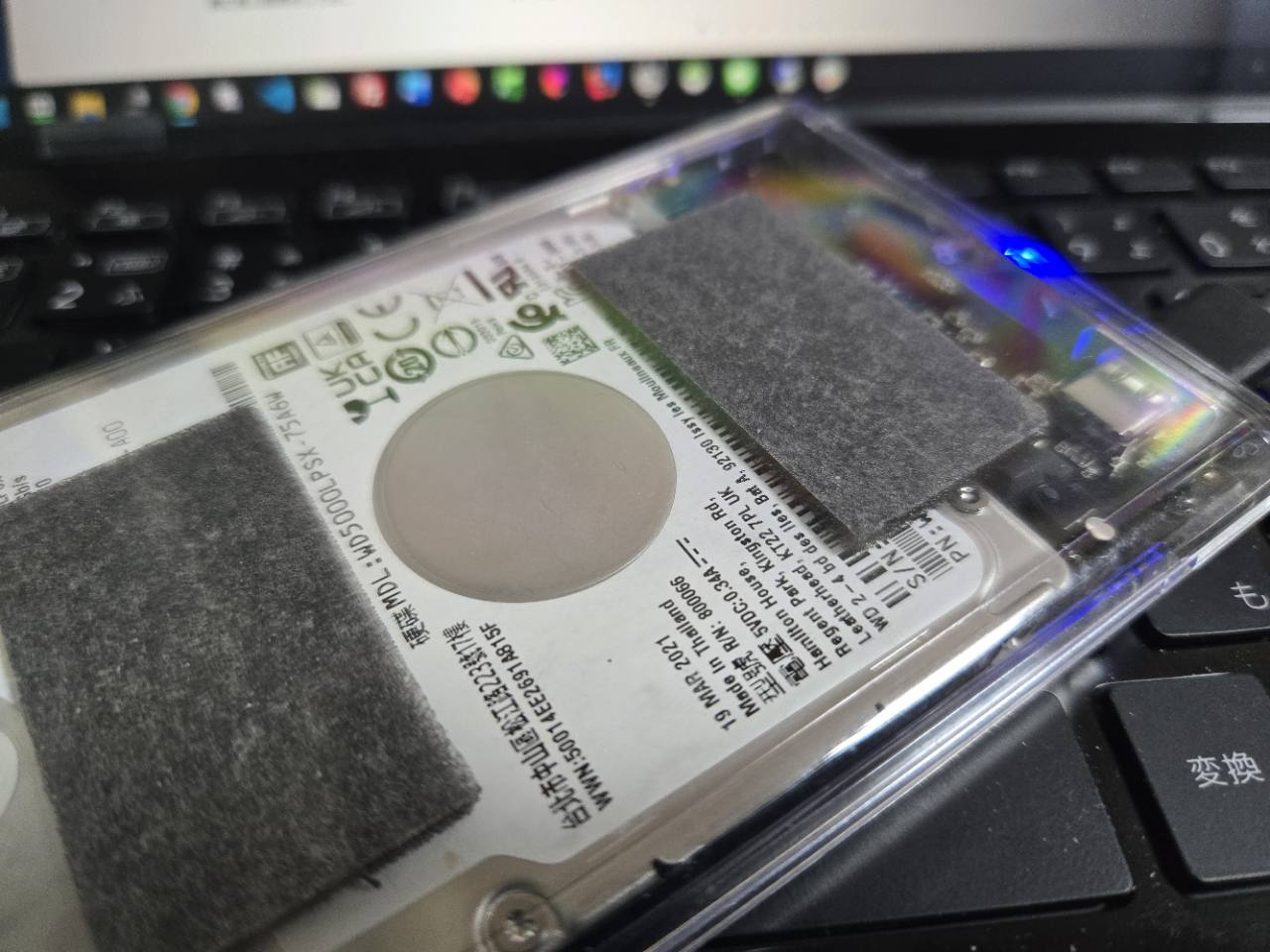
以前Windowsで使っていた2.5インチHDDをUSBケースに入れ、データ保存用ドライブとして再利用することにしました。しかし「ディスクの管理」で確認すると、EFIシステムパーティションと回復パーティションが残っており、右クリックしても削除できません。
今回はWindows 11のDiskPartを使って残っているパーティションを消去し、ディスク全体を1つのNTFSデータパーティションとして作り直します。
⚠ 注意事項
設定内容やプログラムの内容は、用途・環境に応じて適切なものが変わります。
各種設定値や環境情報についてよく理解を深め、壊れてもよい環境で十分に検証してください。
なるべく正確に書くよう心掛けていますが、本投稿内容を実施される際には自己責任の下でお願いいたします。
作業前の状態
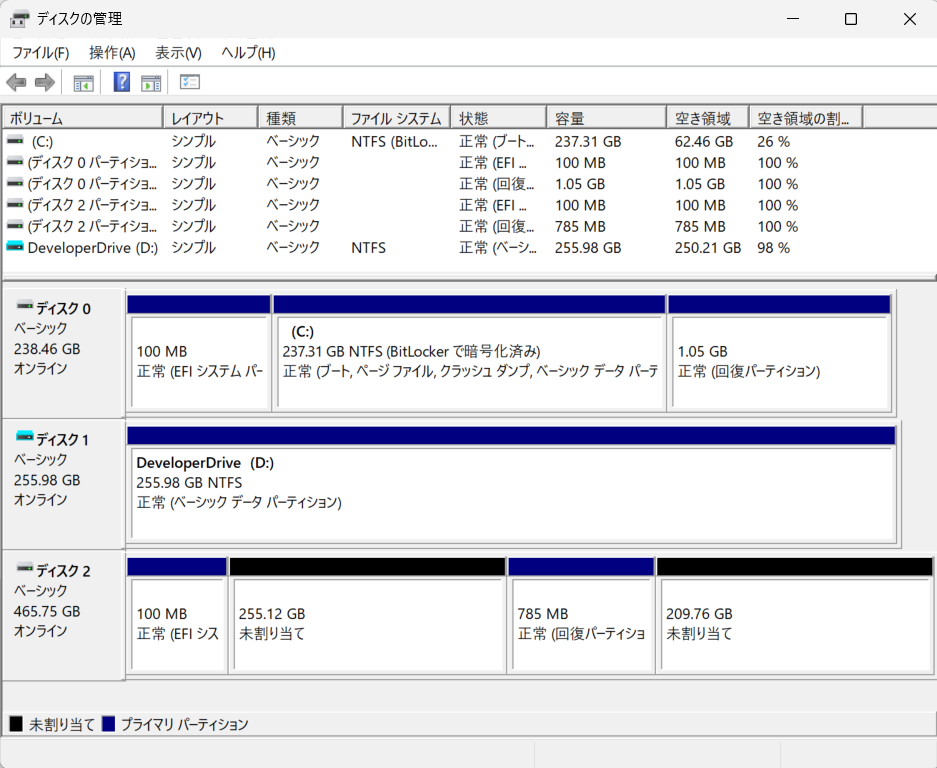
対象は465.75GBの「ディスク2」です。100MBのEFIシステムパーティションと785MBの回復パーティションが残り、未割り当て領域が255.12GBと209.76GBに分かれています。
EFIや回復パーティションは保護されているため、通常の「ディスクの管理」では削除できない場合があります。
重要:以下の操作では、選択したディスクのパーティションとデータをすべて消去します。ディスク番号は接続状況によって変わるため、容量だけで判断せず、必ず機種名も確認してください。必要なデータがある場合は先にバックアップします。
DiskPartで対象ディスクを確認する
スタートボタンを右クリックし、「ターミナル(管理者)」を開きます。今回はPowerShellから次のコマンドを実行しました。
diskpartDiskPartが起動したら、接続されているディスクを一覧表示します。
list disk実際の表示は次のとおりでした。
ディスク 0    オンライン    238 GB      0 B        *
ディスク 1    オンライン    256 GB  1024 KB        *
ディスク 2    オンライン    465 GB   464 GB        *
対象の「ディスク2」を選択し、詳細を確認します。
select disk 2
detail disk
detail diskの結果から、対象がUSB接続の「WDC WD5000LPSX-75A6WT0」であることを確認できました。また、ブートディスク、ページファイルディスク、クラッシュダンプディスクのいずれでもないことも確認しました。
WDC WD5000LPSX-75A6WT0 SCSI Disk Device
種類       : USB
状態       : オンライン
現在の読み取り専用状態: いいえ
ブート ディスク  : いいえ
ページ ファイル ディスク  : いいえ
クラッシュ ダンプ ディスク  : いいえ

Volume 4  FAT32  Partition  100 MB  正常  非表示
Volume 5  NTFS   Partition  785 MB  正常  非表示
ディスクを初期化して1つのパーティションを作る
対象に間違いがないことを確認してから、次のコマンドを1行ずつ実行します。
clean
convert gpt
create partition primary
format fs=ntfs quick label=Data
assign
exit
それぞれの役割は次のとおりです。
clean:選択中のディスクからパーティション情報を消去するconvert gpt:ディスクのパーティション形式をGPTにするcreate partition primary:空き領域全体を使ってプライマリパーティションを作るformat fs=ntfs quick label=Data:NTFSでクイックフォーマットし、ボリューム名を「Data」にするassign:利用可能なドライブ文字を割り当てるexit:DiskPartを終了する
今回は途中で誤ってassignassignと入力し、DiskPartのヘルプが表示されました。
ディスク内容が変更されるコマンドとしては認識されていないため、その後に正しくassignを実行すれば問題ありませんでした。
なお、ここではclean allではなくcleanを使用しています。clean allはディスクの全セクターをゼロで上書きするため、通常の再利用では不要で、完了まで長時間かかります。
作業後の確認
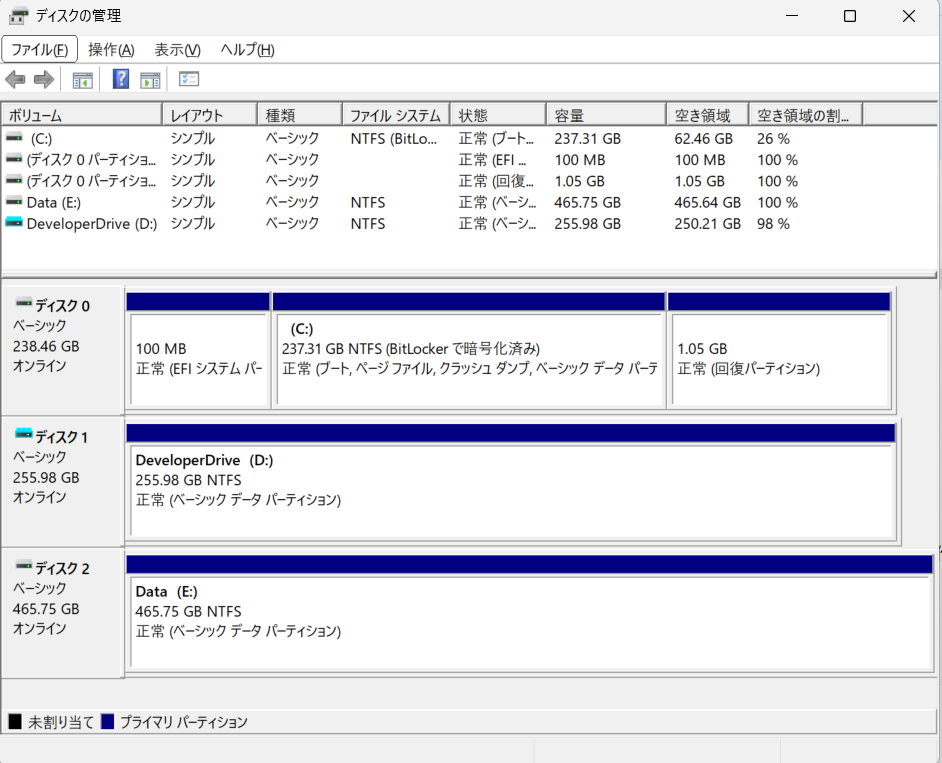
「ディスクの管理」を開き直すと、ディスク2の全容量465.75GBが「Data(E:)」という1つのNTFSパーティションになりました。
EFIシステムパーティションと回復パーティションも削除され、エクスプローラーから通常のデータ用ドライブとして利用できます。
まとめ
別のPCで使われていたHDDやSSDには、EFIシステムパーティションや回復パーティションが残っていることがあります。
「ディスクの管理」で削除できない場合でも、DiskPartのcleanを使えばディスク全体を作り直せます。
ただし、DiskPartは対象を間違えると別のディスクを消去してしまいます。list diskだけで判断せず、detail diskで容量、接続方式、機種名、システムディスクではないことを確認してから実行することが重要です。